Education

Blog Operator Berisi Mengenai Tutorial Pendidikan

Powered by Blogger.
Showing posts with label Tips dan Trik. Show all posts

Monday, July 18, 2016

Solusi Agar Laptop atau Komputer Ringan Digunakan Untuk Aplikasi Dapodik Terbaru

Solusi Agar Laptop atau Komputer Ringan Digunakan Untuk Aplikasi Dapodik Terbaru - Sangat penting sekali dalam penentuan Kinerja Laptop/Komputer Kita, jadi ada baiknya selagi masih belum sibuk dan aplikasi Dapodik Terbaru belum release, kita bersihkan dulu Laptop/Komputer kita dari segala macam penyakit khususnya Penyakit LEMOT.

1. Bersihkan Riwayat, cache Browser Internet; 

Jika kita sering Internetan, maka membersihkan browsur secara berkala sangat dianjurkan. Ini untuk menghindari penumpukan file sampah yang berlebihan. Jika dibiarkan saja, maka bersiaplah untuk menggunakan PC lemot. Oleh karena itu, pastikan kita melakukannya secara berkala. Bagi yang belum tahu caranya, bisa mengikuti langkah­-langkah cara membersihkan riwayat di browser google chrome. Buka browsur internet, tekan tombol keyboard "CTRL+H". selanjutnya klik "clear browsing data". lalu pilih "the beginning of time", centang data­-data penelusuran yang akan dihapus, untuk lebih jelasnya lihat gambar di bawah ini

CTRL+H lalu klik Clear Browsing Data

the beginning of time


2. Bersihkan Disk Drive PC/LAPTOP 


Banyak data­ sampah tidak berguna yang tersimpan di riwayat disk drive komputer seperti riwayat program download, temporary Internet file, recycle bin, tumbnail, sistem error dan lainnya. Untuk itulah  perlu melakukan clean up disk pc. Biasanya PC yang tidak pernah di clean up sering hang dan kerjanya makin lemot. Yang paling parah lama kelamaan rusak karena kelebihan beban memory. Jika belum tahu cara membersihkan disk drive PC. Silahkan ikuti langkah­-langkah di bawah. 

----> Klik menu "start", 
----> Pada kotak "search program and files" 
----> Ketikkan "disk cleanup" lalu tekan tombol enter. 

Pada tab baru yang muncul pilih drive yang akan di bersihkan (misal : D) lalu tekan tombol OK. Seperti gambar di bawah. 


Selanjutnya, tunggu proses scanning file sampai muncul tab clean up system file. Pilih file sampah yang akan didelete, seperti gambar di bawah lalu tekan tombol ok. Nah jika ingin menghapus drive lain tinggal ulangi langkah-­langkahnya dari awal. 


3. Lakukan Disk Defragmenter Komputer; 


Fungsi dari Program defragmenter ini adalah menjaga kesetabilan kinerja komputer, karena dengan program ini system error yang ada di PC akan di fix, baik itu hardisk dan juga program lainnya. Sudah tahu caranya ? Nah bagi yang belum tahu ikuti panduannya di bawah ini ! Sama halnya dengan cara cleanup Drive PC, ketikkan disk defragmenter di kotak search lalu tekan enter. selanjutnya pilih disk yang akan di defrag lalu klik "Defragment Disk". Biasanya bila PC yang belum pernah di defragment akan memakan waktu cukup lama, jadi tunggulah sampai selesai. 


4. Biasakan Menyimpan File Di Disk D; 


Jika terbiasa menyimpan file di Disk C, maka ubahlah cara tersebut dan simpanlah file ke Drive D, karena dengan cara inilah PC akan bekerja lebih cepat. Disk C memiliki RAM yang lebih kecil dibandingkan D, jadi semakin banyak file menumpuk di C, maka Bertambah pula kelemotan PC. 


5. Hapus Program Yang Tidak bermanfaat; 

Terlalu banyak program di PC juga akan berpengaruh dengan kecepatan PC. Jadi, saran saya Uninstall saja program yang tidak berguna agar nantinya tidak menambah beban di RAM PC. Untuk cara menghapus program PC, saya yakin pasti sudah tahu kan ? karena sangatlah mudah. 


6. Gunakan Anti Virus Microsoft Essential; 


Salah satu cara agar PC tidak lemot ialah menggunakan Anti virus yang ringan dalam artian tidak akan menghabiskan banyak memory PC. Alternatif yang sampai sekarang masih saya gunakan ialah anti virus Microsoft essentials. Nah bagi yang ingin mencobanya silahkan download di website resmi microsoft essentials (http://windows.microsoft.com/en-us/windows/security-essentials-download). Namun bagi  yang masih ragu dengan keamanannya silahkan saja downlaod anti virus lainnya seperti AVG, AVIRA dan sebagainya. 

Demikian Sahabat Pendidikan, semoga bermanfaat bagi kita semua, Solusi Agar Laptop atau Komputer Ringan Digunakan Untuk Aplikasi Dapodik Terbaru

Monday, February 22, 2016

Berikut Ini Adalah Ciri-Ciri Anak Berbakat

Berikut Ini Adalah Ciri-Ciri Anak Berbakat - Di dunia in pasti ada suatu pengecualian sesuatu yang luar biasa atau melampaui kondisi di luar kelaziman. Sebut saja anak-anak jenius. Mereka ini dikaruniai talenta, kebisaan dan kecerdasan yang melewati anak-anak di usianya, Namun yang terpenting adalah bagaimana para orang tua mengarahkan mereka secara benar dan tepat sehingga talenta itu tumbuh subur dan bermanfaat untuk banyak orang.

Berikut ini adalah ciri-ciri anak berbakat.
Si kecil pasti berbakat jika Anda menemukan perilaku seperti berikut:

1. Keterampilan motoriknya lebih cepat dari teman sebaya. Jika anak dapat berjalan, berbicara dan makan sendiri tanpa bantuan orang lain serta lebih awal dibanding anak-anak seusianya, maka ini merupakan indikasi anak potensi berbakat melesat secara kuantitatif,

2. Penguasaan bahasanya dapat melesat secara kuantitatif, rentang perhatiannya lebih lama, dapat mempertahanjan pembicaraan lebih lama dengan kalimat yang kompleks dan mampu berkonsentrasi penuh saat diajak bicara, juga berminat pada buku dan gambar.

3. Waktunya untuk tidur relatif lebih pendek, memiliki rasa kewaspadaan dan sikap eksploratifnya terhadap lingkungan tinggi.

4. Memiliki inisiatif mencoba mainan atau suatu objek dan warna dalam imajinasinya.

5. Anak lebih cepat menguasai kemampuan berbicara, tersenyum pada orang lain, mengucapkan huruf yang berbeda, penggunaan bahasa dengan cara yang bermakna, banyak bertanya, berespons terhadap nama, dapat menirukan kata-kata dengan lancar, mencari suara dengan mata, mengenali jenis kelaminnya lebih cepat dengan anak sebayanya, serta menggunakan kata ganti saya dan kamu lebih cepat dengan anak seusianya. (Sumber Dr Rini Akbar Hawadi)

Saturday, February 13, 2016

Pertanyaan dan Jawaban Mengenai Aplikasi Dapodikdas Update

Pertanyaan dan Jawaban Mengenai Aplikasi Dapodikdas Update - Meskipun sudah pernah diadakan sosialisasi namun masih tetap saja Operator kebingungan mengenai Aplikasi Dapodikdasmen yang saat ini sudah diupgrade menjadi versi 4.1.1.

Saya sendiri juga mendapatkan respon negatif dari PTK yang cek Info GTK dari kemarin keterangan antara lain seperti jumlah siswa kurang, guru harus memegang kelas, jjm mengajar tidak memenuhi, dan lain sebagainya.

Semua alasan diatas sebetulnya sudah diisi lengkap dan sesuai dengan pedoman pengisian dapodikdasmen yang saat ini telah bersatu yang akan menjadi slogan "Salam 1 Data" menjadi "Salam Gigit Jari".

Kami berharap nantinya Operator tidak dibebankan dengan adanya kejadian luar biasa yang terjadi setelah pengaktifan update Aplikasi baru, berikan kami jawaban yang jangan salahkan Operator, berikut beberapa pertanyaan dan jawaban yang masih menjadi perbincangan di medsos khususnya group Operator Sekolah di seluruh Indonesia.

Pertanyaan 1:


Pertanyaan yang sering muncul "Kenapa nama Kepala Sekolah tidak muncul di Pakta Integritas"? Ada 3 kemungkinan:
1. TST Kepala Sekolah terisi maka harus dikosongkan
2. Kepala Sekolah penugasan Bukan Induk maka solusinya bisa menambahkan PLT Kepala Sekolah 
3. Kepala Sekolah mengampu dua sekolah maka yang muncul adalah TMT Kepala Sekolah yang terbaru.

Masalah nomor 2 dan 3 sebaiknya dikomunikasikan dengan Kepala Sekolah terkait rule aplikasi


Pertanyaan 2:
Kenapa tidak dapat login di Info GTK?
Beberapa penyebab adalah (1) Kesalahan penulisan NUPTK; (2) Kesalahan penulisan tanggal lahir; (3) Awal input tanggal sistem windows masih menggunakan format USA (mmddyyyy)
● Jika sudah dapat login tapi data masih ada yang bertanda merah biarkan dulu saja yang penting data dapodik sudah valid karena masih proses updating database untuk dikmen

Pertanyaan 3:
Yang bertanya cara mengisi rekening bank PTK karena tidak tampil di Info GTK
Biarkan operator SIMTUN disdik kab/kota yang mengerjakannya.

Pertanyaan 4:
pada aplikasi dapodik kami kok tertera "Aplikasi Dapodik SMA-SMK Versi 8.3.0 RC5" apa berpengaruh pada aplikasinya?mohon penjelasannya
Itu pengaruh akibat melakukan Cek Pembaruan, coba di refresh saja tekan Ctrl+F5. Pengaruh tidak pengaruhnya saya belum pernah melakukan tester, jadi amannya install ulang saja

Pertanyaan 5:
Kesalahan data PTK yang terkunci seperti NUPTK, tanggal lahir, dan nama ibu kandung cara memperbaikinya nantinya melalui VervalPTK yang mekanisme hampir sama seperti VervalPD. Jadi bersabar dulu ...

Pertanyaan 6:
Yang masih "andi lau" di Info GTK datanya masih ada yg bertanda merah belum fix, sementara untuk dikmen memang masih problem jadi solusinya biarkan dulu Tim Pengembang yang menyelesaikan

Pertanyaan 7:
Yang mungkin terlupakan, peserta didik yang tidak mampu secara ekonomi tapi tidak memiliki KPS/KIP/KKS perlu di data kembali dalam aplikasi Dapodik melalui menu Ubah pada tab Peserta Didik. Pilih Ya pada opsi Layak PIP dan berikan pilihan Alasan Layak PIP pada list yang tersedia.

Pertanyaan 8:
Aneka Tunjangan PTK Triwulan 1 Tahun 2016
Mengingat batas cut off pendataan PTK per tanggal 29 Februari 2016, dimohon rekan2 segera memastikan data PTK sudah lengkap dan valid serta pembelajaran sudah dientri untuk seluruh rombel. Mudah2an VervalPTK segera rilis kembali biar tidak menimbulkan hiruk pikuk terkait masalah aneka tunjangan

Pertanyaan 9:
Kalau internetnya disconnect sudah tentu akan muncul seperti itu saat sync karena dianggap sinkronisasi secara offline.
Pastikan koneksi internet stabil dan lumayan cepat, kalau tetap muncul pesan seperti itu coba hapus history browsernya baru buka kembali dapodik. Kalau tetap seperti itu berarti ada sesuatu yg bermasalah mungkin pengaruh pengaturan firewall atau terblock karena virus atau pengaruh dari antivirus

Pertanyaan 10:
TARIK PESERTA DIDIK dan TARIK PTK digunakan untuk menarik/mengambil data secara online jika terdapat Peserta Didik atau PTK yang dimutasikan dari sekolah lain. Sehingga dalam hal ini OPS tidak perlu lagi input data PD/PTK secara manual. Untuk Peserta Didik yang akan ditarik datanya harus sudah dimutasikan oleh sekolah asalnya, sedang untuk PTK tidak perlu dimutasikan jika PTK tsb hanya menambah jam dari sekolah tujuan.


Demikian mengenai "Pertanyaan dan Jawaban Mengenai Aplikasi Dapodikdas Update" yang akan kami update jika ada pembaruan, terima kasih atas kunjungannya dan jangan lupa share artikel ini.

Thursday, February 11, 2016

Tips & Trik Belajar Menghadapi UN Tahun 2015/2016

Tips & Trik Belajar Menghadapi UN Tahun 2015/2016


Winkel  menyatakan Belajar  adalah semua aktivitas mental atau  psikis yang berlangsung dalam interaksi aktif dalam lingkungan, yang menghasilkan perubahan-perubahan dalam pengelolaan pemahamanBerikut Ini saya bagikan  tips dan trik belajar efektif yang dirangkum dari berbagai sumber:


1.  Memilih waktu belajar yang tepat
2.  Bangun suasana belajar yang kondusif  dan nyaman
3.  Belajarlah  secara Kelompok
4.  Melihat garis besar materi pelajaran
5.  Memahami bukan sekedar menghapal pelajaran
6. Buatlah catatan intisari dari bahan pelajaran
7. Menghafal kata-kata kunci
8. Berlatihlah tehnik kemampuan mengingat
9. Bertanya jika ada yang belum dipahami
10. Melatih kemampuan diri sendiri  dengan latihan soal
11.  Kembangkan materi yang sudah dipelajari
12. Disiplin dan tekun dalam belajar
13. Menyempatkan waktu untuk beristirahat

Rangkaian Tugas Operator Sekolah dan Jadwalnya


Rangkaian Tugas Operator Sekolah dan Jadwalnya - Dengan Sistem Online Ini Diharapkan Semua Pihak Harus Aktif Baik OPERATOR Maupun PTK. Karena Sudah Ada Tugas Dan Tanggung Jawab Masing-Masing Menyangkut Data PTK. Pada Dasarnya Tugas OPERATOR Hanya Mengentry Data, Selebihnya PTK Yang Berperan Aktif, Bukan Sebaliknya Semua Ditanggung OPERATOR, Jika Ada Kesalahan OPERATOR Yang Bertanggung Jawab.

Tugas PTK :

1. Mengisi Data Pada Form Yang Telah Disediakan Dan Menyediakan Dokumen Pendukung Yang Diperlukan.
2. Mengumpulkan Formulir Dan Data Pada Waktu Dan Tempat Yang Telah Ditentukan.
3. Mengecek Data Secara Berkala Di Situs Cek Tunjangan. Konfirmasi Pada OPERATOR Jika Ada Kesalahan / Kekuarangan Data.

Berikut Tugas OPERATOR :

1. Membuat Jadwal Pendataan (Formulir Data PTK Dan Siswa)
2. Menginstal Aplikasi Dapodik
3. Mengentry Data Yang Telah Di Isi Oleh PTK Dan Siswa Sesuai Dengan Isian Formulir Data, Berdasarkan Petunjuk Dari Buku Manual Dapodik.
3. Mengirim Data Valid.
4. Mencetak / Print Out Profil Sekolah Sebagai Laporan Pengerjaan
5. Koreksi Jika Ada Kesalahan (Perbaikan Data Sesuai Dengan Jadwal Yang Tertera)

Inilah Tugas Dari OPERATOR, Tidak Lebih dari itu. Diluar Dari Tugas Tersebut OPERATOR Boleh Menolak Jika PTK Meminta OPERATOR Untuk Mengecek Data Pribadi Di Situs Cek Pendataan, Karena Data Pribadi Merupakan Tugas PTK Bersangkutan.

Untuk OPERATOR Harap Diperhatikan Dan Diperjelas Dan Diberikan Jadwal Yang Disetujui Kepada Sekolah Tentang Jadwal Pengerjaan Dapodik. Setelah Data Diterima Dalam Bentuk Formulir Pertama Sekali.

Contoh Jadwal Yang Dapat Berlaku Setiap Bulannya :
- Tanggal 1 – 15 : Perbaikan Data Dan Kelengkapan Data Oleh PTK
- Tanggal 16 – 20 : Pengerjaan/ Perbaikan Data
- Tanggal 21 : Pengiriman Data / Upload Ke Server Pusat.
- Tanggal 26 : PTK Dapat Cek Data Di Situs Cek Data Dapodik.
(Cek Dilakukan Secara Pribadi Oleh PTK)

Jadwal Ini Ditempel Pada Papan Pengumuman Kantor Dan Ditandatangani Oleh Kepala Sekolah, Dan Diberitahu Kepada Semua PTK.

Jika OPERATOR Mengikuti Prosedur Kerja Diatas, Pengerjaan Dapodik Akan Memakan Waktu Dari Awal Pengerjaan Paling Lama 10 Hari Kerja Telah Terselesaikan Dengan Baik.

Setelah Anda Menggunakan Jadwal Diatas, Bila Ada PTK Yang Ingin Perbaikan Data, Dikarenakan Pada Saat Pengisian Formulir Tidak Lengkap / Salah Yang Mengakibatkan Data PTK Tidak Valid Anda Dapat Menunjukkan Jadwal Kerja Dapodik, Sehingga Anda Tidak Setiap Hari Harus Mengurusi Data Ini, Karena Pekerjaan Anda Yang Utama Sebagai Staff TU / Guru Akan Terganggu.

Jika OPERATOR Mengikuti Teknis Pengerjaan Seperti Diatas, Niscaya OPERATOR Tidak Akan Terkendala Dalam Pengerjaan Aplikasi Dapodik. Dan Tidak Akan Terkendala Dengan PTK Yang Menyangkut Tunjangan.

Cara Cek Identitas Seseorang dari Nomor NIK di KTP dan KK

Cara Cek Identitas Seseorang dari Nomor NIK di KTP dan KK - Untuk mengetahui / mengecek identitas seseorang dapat dilihat dari Nomor Induk Kependudukannya (NIK). Setiap orang di dunia memiliki Nomor Identitas / Single Identity Number / Personal Identity Number. Begitu pula di Indonesia, setiap warga negara wajib memiliki nomor identitas yang dinamakan NIK (Nomor Induk Kependudukan) yang tertera di dalam Kartu Keluarga dan KTP.

Dalam Undang-Undang Republik Indonesia Nomor 23 Tahun 2006, tentang administrasi kependudukan, Nomor Induk Kependudukan  (NIK)  adalah nomor identitas penduduk yang bersifat unik atau khas, tunggal dan melekat pada seseorang yang terdaftar sebagai penduduk Indonesia dan berlaku seumur hidup dan selamanya. NIK ini ditentukan dan dikelola oleh Direktur Jenderal Kependudukan dan Catatan Sipil dari Kementerian Dalam Negeri.
NIK terdiri dari 16 digit, dimana :
  • 6 digit pertama adalah informasi mengenai tempat dimana NIK diterbitkan (2 digit kode provinsi, 2 digit kode kota/kabupaten, dan 2 digit kode kecamatan).
  • 6 digit selanjutnya merupakan tanggal lahir dalam format : tanggal bulan tahun (untuk wanita tanggal ditambah 40).
  • 4 digit terakhir merupakan nomor urut registrasi (sesuai tanggal bulan tahun kelahiran yang sama dalam satu wilayah) yang dimulai dari 0001.
Contoh :
31 73 05 11 10 73 0015
Keterangan :
31 adalah kode propinsi : DKI Jakarta
73 adalah kode kabupaten / kota : Jakarta Barat
05 adalah kode kecamatan : Kebon Jeruk
11 adalah kode tanggal lahir : tanggal 11, (bila ia perempuan maka tanggalnya = 11 + 40 menjadi 51.)
10 adalah kode bulan lahir : bulan 10 / Oktober
73 adalah kode tahun lahir : tahun 1973
0015 adalah kode nomor urut registrasi : urutannya adalah: 15, yang berarti urutan ke 15 dari sekian banyak orang yang mempunyai tanggal kelahiran yang sama dalam satu wilayah kecamatan Kebon Jeruk, Kota Jakarta Barat, Propinsi DKI Jakarta yang membuat KTP.

Untuk mengetahui kode Propinsi, Kabupaten / Kota dan Kecamatan tahun 2013 (Buku Induk Kode dan Data Wilayah Provinsi, Kab/Kota, Kecamatan 2013) berdasarkan Peraturan Menteri Dalam Negeri Nomor 18 Tahun 2013, tentang Kode dan Data Wilayah Administrasi Pemerintahan, silahkan download dari link aslinya di sini.
Demikian sedikit info yang dapat kami berikan, semoga bermanfaat…..

Langkah Syncron Aplikasi Dapodik PAUD DIKMAS 100% dan Sukses di Progres Web

Langkah Syncron Aplikasi Dapodik PAUD DIKMAS 100% dan Sukses di Progres Web - Tutorial ini diperuntukkan bagi yg sudah sinkron berhasil 100 % namun di progres web masih gagal, meski agak rumit namun bila mengikuti langkah demi langkah dengan teliti pasti berhasil

Langkah - Langkahnya adalah   :Download Prefill lebih dulu dengan memasukkan No. Reg sesuai lembaga di halaman http://118.98.233.177:616/#/laman/prefill

  1. Setelah Prefill di download, lakukan Uninstal pada Aplikasi Dapopaud Dikmas
  2. Hapus Folder dapopaudni yang terletak di   : 
  3. C/Program Files/dapopaudni, ( Untuk Windows7 32 bits) 
  4. C /Program Files (86x)/dapopaudni, (untuk windows7 64 bits dan windows8)
  5. Instal aplikasi dapopaudni versi 1.1.2
  6. Selanjutnya Instal Patch 1.1.3
  7. Matikan koneksi internet, lalu buka aplikasi
  8. Klik register
  9. Masukkan Nama, Username, dan pasword sama seperti saat pertama register
  10. Klik Pilih file Prefil, lalu masukkan prefil yg telah di download tadi
  11. Klik Kirim, Abaikan saja kalo ada pesan " menyimpan data registrasi ke DB gagal ( Username (email) sudah digunakan disekolah lain. Gunakan Username (email) Baru ) KLIK BATAL
  12. Tutup aplikasi, hidupkan koneksi internet lalu buka kembali Aplikasi Dapopaud Dikmas
  13. Login aplikasi, silakan validasi
  14. Meski banyak data yang belum valid, lakukan sinkronisasi, dan cek proses di web.
  15. SELESAI
Peringatan : meski proses selesai lakukan perbaikan dari aplikasi dan sinkron lagi / Sebagian atau keseluruhan data akan hilang.

3 Macam Cara Backup Aplikasi Dapo Paud DIKMAS Tahun 2016

3 Macam Cara Backup Aplikasi Dapo Paud DIKMAS Tahun 2016 - Sebetulnya untuk Dapo PAUD baru dilaksanakan beberapa tahun ini, ditambah sosialisasi yang tidak gencar dilakukan menjadikan Dapo PAUD menjadi momok bagi operator PAUD yang notabennya banyak yang sudah berumur sehingga dalam mengoperasikan Laptop/PC sedikit kurang.

Adapun 3 Macam Cara Backup Aplikasi Dapo Paud DIKMAS Tahun 2016, berikut:


A.Cara Backup Data Dapodikpaudni yg ke-1
1. Anda tekan tombol windows bersamaan dengan tombol R (W+R)
2. Setelah Anda menekan tombol windows bersamaan dengan tombol R selanjutnya akan muncul tab search. Pada kolom search tab tersebut anda ketikkan "services.msc" lalu klik OK

3. Setelah anda klik OK, maka selanjutnya akan muncul tab services, pilih view local service
Coba Anda cari file bertuliskan Dapopaudni.DB dan DapopaudniWebSrv kemudian klik, lalu hentikan aktivitas kedua file tersebut dengan mengklik tombol Stop. (klik kanan)
Dapopaudni.DB => klik stop
DapopaudniWebSrv => klik stop

4. Setelah Anda mengklik stop (menghentikan aktifitas) kedua file tersebut, Anda masuk ke sistem C => Program file => Dapopaudni. Lalu Anda Copy folder Dataweb dan Data base kemudian paste / simpan kedua folder itu ke flasdisk atau sistem D maupun E.

5. Untuk ini tahap Backup Anda sudah selesai.

Cara Restore Data di Dapopaudni

Setelah anda membackup data seperti cara diatas selanjutnya Anda pasti bertanya-tanya bagaimana cara mengembalikan data Dapopaudni yang sudah kita backup tersebut. Silahkan ikuti langkah-langkahnya

1. Klik tombol windows + R lalu pada kotak search ketikkan "services.msc". Kemudian matikan dua file DapopaudniDB dan DapopaudniWebSrv dengan mengklik tombol stop. (Lihat cara 1, 2 dan 3 dipembahasan Cara membackup dapopaudni diatas).

2. Setelah Anda menghentikan aktivitas dua file DapopaudniDB dan DapopaudniWebSrv, lalu anda buka kembali hasil backup dapopaudni anda (yaitu folder database dan dataweb di flasdiks) lalu pastekan kedua folder tersebut di Sistem C => Program file => Dapopaudni

3. Setelah Anda melakukan tahap 2 diatas, selanjutnya Anda jalankan kembali dua file DapopaudniDB dan DapopaudniWebSrv, caranya yaitu:
Klik tombol windows + R lalu pada kotak search ketikkan "services.msc", kemudian hidupkan dua file DapopaudniDB dan DapopaudniWebSrv dengan mengklik tombol "Star atau play atau tergantung masing-masing windows yang Anda gunakan. Intinya kedua file DapopaudniDB dan DapopaudniWebSrv itu dijalankan atau diaktifkan kembali.

B. Cara Backup yang ke-2.Dlm Kondisi offline. login aplikasi dapodik,Klik validasi kemudian singkron nanti ada data prefill untuk di simpan. Simpan di flash disk
Di laptop baru instal dapodik 1.1.2 kmudian 1.1.3uj setelah selesai instal register ulang dengan email n pass yg sama seperti di laptop sebelumnya. Masukan data prefill yg ada di flashdisk yg td disimpan klik kirim. Tunggu register 100%. Login seperti biasa. Data yg sudah dientri akan sama seperti sebelumnya

C. Cara Backup yg ke-3 dengan syarat jika sudah sukses singkron ke server pusat dan data dinyatakan selesai....tapi mau ganti laptop...
Instal aplikasi dapodik, register online dengan email n pass yg sama dengan di laptop sebelumnya.... data terakhir yg telah disingkron akan otomatis masuk di laptop yg baru. 

Sunday, January 24, 2016

Ini Do'a Agar Cepat Mendapat Jodoh (Istri atau Suami)

Ini Do'a Agar Cepat Mendapat Jodoh (Istri atau Suami) - Jika Anda sedang menanti hadirnya pedamping hidup yang akan menemani hari-harimu membesarkan para mujahid dan mujahidah kecil penerus peradaban,,, ucapkanlah do'a ini dalam tiap shalat dan dzikirmu... Insya Allah, jodoh yang kalian impikan akan menjadi kenyataan... Amin


Ya Allah Yang Maha Mencintai...
Hamba bersimpuh di hadapan-Mu untuk menyerahkan diri dan kehidupanku kepada-Mu...
Jika hati hamba belum sepenuhnya bersih bagi belahan jiwa pilihan-Mu itu, bersihkanlah hati hamba...
Jika masih ada sifat-sifat hamba yang akan menjadikan kebersamaan kami nanti penuh pertengkaran, hilangkanlah sifat-sifat itu...
Jika hamba belum sepenuhnya pantas untuk menjadi orang tua bagi anak-anak kami, bangunlah kualitas ke-orangtua-an yang indah pada diriku...
Jika hamba belum mampu untuk mendampingi bagi kehebatan kehidupannya, gagahkanlah hatiku dan cerdaskanlah pikiranku...
Jika hamba belum pantas untuk mendampinginya sebagai pribadi yang terhormat di masyarakat, indahkanlah hati dan rupaku, dan anggunkanlah perilakuku...

Ya Allah Yang Maha Lembut...
Terimalah pinta hamba, kasihanilah hamba yang sangat mencintai-Mu, damaikanlah hatiku dalam keyakinan bahwa kebahagiaan hamba ada dalam pemeliharaan-Mu sampai jauh ke masa depan, dan janganlah lagi Kau perpanjang penantian penuh kerinduan ini...

Ya Allah Yang Maha Mengetahui,,,
Bisikkanlah nama hamba,,, pendarkanlah wajah hamba padanya,,, dan bangunkanlah kami sebagai sepasang jiwa yang akan segera Kau pertemukan... Amin

Ya Allah Pemilik Hati...
Aku yakin pada janji-Mu
"Wanita-wanita yang baik untuk lelaki yang baik,,, dan Laki-laki yang baik adalah untuk wanita-wanita yang baik pula"

Thursday, January 21, 2016

Ternyata Ada Kode Rahasia Pada Mesin PLN Prabayar

Ternyata ada kode rahasia pada mesin PLN Prabayar loh, 90% penggunanya belum banyak yang tahu.

Langsung saja kita simak kode unik PLN Prabayar berikut ini:
0 ENTER ==> Restart Meter (Jika ada gagal/periksa)
3 ENTER ==> Untuk mengetahui Total KWH Listrik yang telah lalu.
7 ENTER ==> Untuk mengetahui batas KWH.
9 ENTER ==> Untuk mengetahui Daya yang digunakan.
69 ENTER ==> Untuk mengetahui Counter Jumlah berapa kali mati.

59 ENTER ==> Untuk mengetahui Jumlah KWH pengisian terakhir.
54 ENTER ==> Untuk mengetahui kode token terakhir.
47 ENTER ==> Untuk mengetahui Daya yang sedang dipakai.
44 ENTER ==> Untuk mengetahui Ampere yang sedang terpakai.
41 ENTER ==> Untuk mengetahui Voltase Listrik. 
90 ENTER ==> Untuk mematikan Lampu LED.
123xx ENTER ==> Untuk merubah delay Alarm, Misal 12310 untuk 10 menit.
78 ENTER ==> Untuk mengetahui delay alarm dalam menit.
456xx ENTER ==> Untuk merubah batas minimal alarm, misalnya 45605 untuk 5KWH.
79 ENTER ==> Untuk cek batas minimal alarm.
75 ENTER ==> Untuk Cek ID Meter PLN Prabayar

Info tambahan : 
- Berapa total penggunaan listrik selama ini? Sudah habis berapa kwh? Tekan 03 enter.
- Masih ada berapa Kwh sisa pulsanya? Tekan 37 enter
- Berapa volt tegangannya saat ini? Tekan 41 enter.
- Berapa arus yang mengalir saat ini? Tekan 44 enter.
- Berapa watt daya yang dipakai saat ini? Tekan 47 enter.
- Sudah berapa kali mengalami mati listrik? Tekan 69 enter.
- Terakhir diisi berapa meter? Tekan 59 enter.
- Angka token yang terakhir diisikan? Tekan 54 enter.
- Berapa No. ID meterannya? Tekan 75 enter. (biasanya no ID sudah tertulis pada bagian atas meteran itu).
- Berapa batas rendah kredit alarm, saat tinggal berapa meter mulai bunyi alarmnya? Tekan 79 enter. ­- Tiap berapa menit alarmnya bunyi lagi? Tekan 78 enter.

Demikian mengenai Kode Rahasia Pada Mesin PLN Prabayar, semoga bermanfaat.

Wednesday, January 20, 2016

Cara Mudah Mengaktifkan Macro pada Microsoft Excel

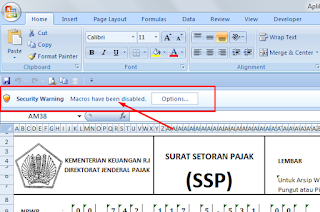
Cara Mudah Mengaktifkan Macro pada Microsoft Excel - Apabila kita membuka file aplikasi excel berformat .xlsm atau yang menambahkan fungsi macro di dalamnya, akan muncul peringatan sebagai berikut: Macros have been disabled.
enable macro ms excel


Untuk itu kita harus memilih enable dulu, melalui menu Options --- Enable this content --- OK

menu enable macro excel
Demikianlah cara untuk Enable atau Mengkatifkan Macro pada microsof excel. Tampilan gambar diatas merupakan Microsoft Excel 2007, tetapi ini tidak jauh beda dengan Micosoft Excel 2010.

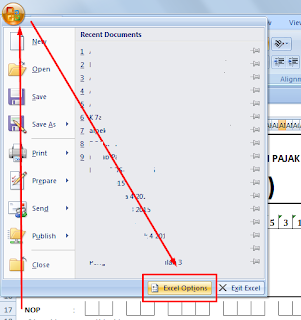
Apabila peringatan  "Macros have been disabled." tidak muncul, kemungkinan aplikasi excel Anda telah diubah pengaturan umumnya. Untuk itu bisa kita lihat pada menu Excel Options --Trust Center --- Trust Center Setting.
menu excel options
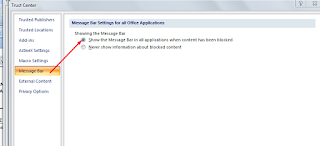
pengaturan trust center pada excel
Kemudian pada Message bar kita pilih saja yang Show
show mesage enable macro


 Selanjutnya untuk pengaturan aktif tidaknya macro kita pilih Macro Settings
pilihan macro pada excel
Keterangan pengaturan sebagai berikut:
Disable all macros without notification: pilih pilihan ini jika anda tidak ingin mengaktifkan macro pada semua file excel, semua macro pada dokumen excel akan di non aktifkan secara otomatis

Disable all macros with notification: pada pilihan ini macro akan di non aktifkan tetapi anda akan mendapat peringatan jika pada file excel ada macronya. dengan demikian anda dapat memilih untuk mengaktifkan atau tidak macro pada excel tersebut

Disable all macros except digitally signed macros: pilihan ini sama dengan pilihan Disable all macros without notification, akan tetapi jika ada file excel yang berisi macro dengan digitally signed oleh trusted publisher maka macro akan jalan jika bukan dari trusted publisher akan ada notifikasi mengenai macro ini 

Enable all macros (not recommended, potentially dangerous code can run): dengan memilih pilihan ini pada semua macro excel akan otomatis dijalankan. Sehingga dengan seting ini komputer anda akan rentan terhadap kode-kode macro jahat seperti virus
Demikianlah tentang pengaturan macro pada Microsotf Excel pada artikel "Cara Mudah Mengaktifkan Macro pada Microsoft Excel" semoga bermanfaat.
Back To Top